楽しみにしていた、「チャレンジパッド第6世代」が届きました!
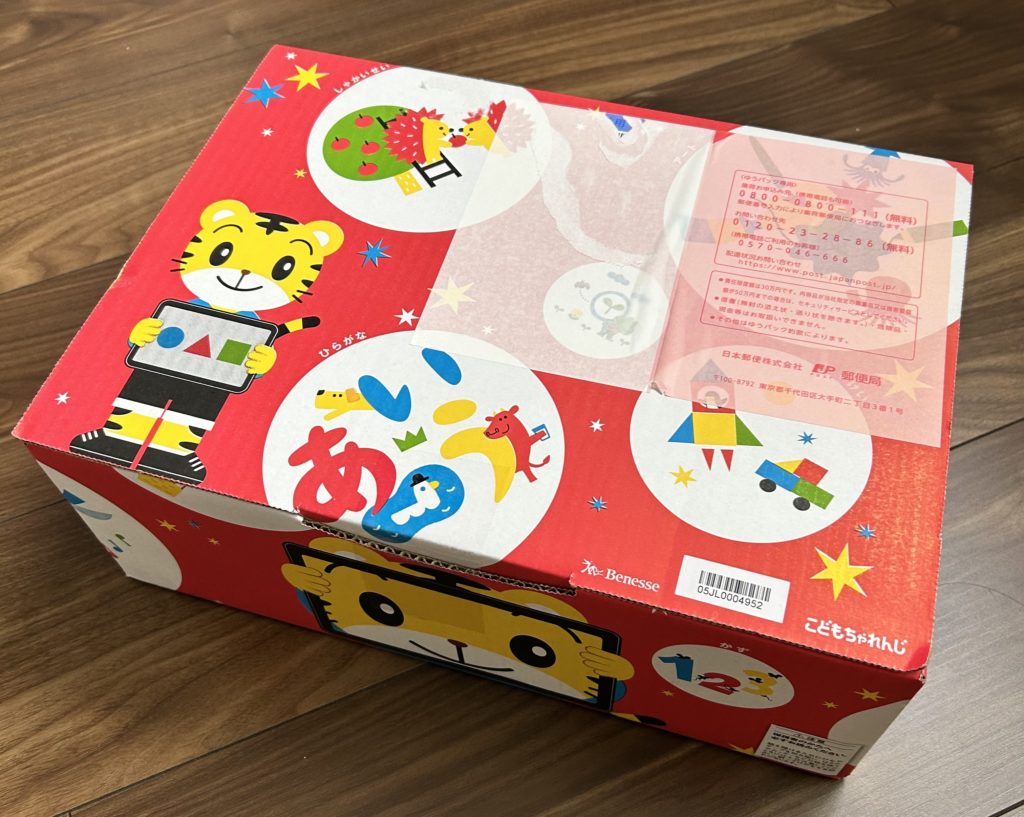
娘(3歳、いくらちゃん)が楽しみにしていて、タブレットが欲しくてこどもちゃれんじほっぷに入会したようなものだったので、タブレットの発売&到着を楽しみにしていました。

タブレットを手にした笑顔のいくらちゃんがみたい…!
そのため、幼稚園から帰ってくるまでになんとか設定を終わらせようと頑張りました!
開封
届いたものはこちら!

- チャレンジパッド第6世代(本体)
- 専用タッチペン
- 専用カバー
- USB Type-Cケーブル
- 初回設定の説明資料
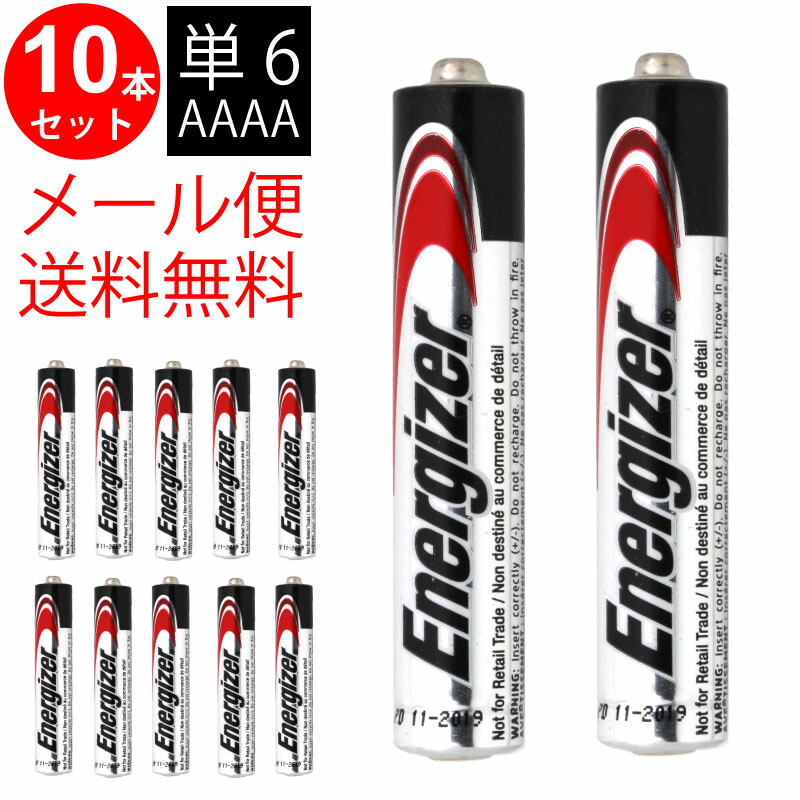
タッチペンには単6の乾電池が初期セットされています。設定が完了したら、アプリで電池の残量が確認できます。初期で8割ほどだったので、いったいどのくらいもつのか…
▽単6電池は日本では広く流通していないそうなので、ストックとして楽天で早めに購入しておきました。
タブレット電源を入れる前にすること
本体の充電
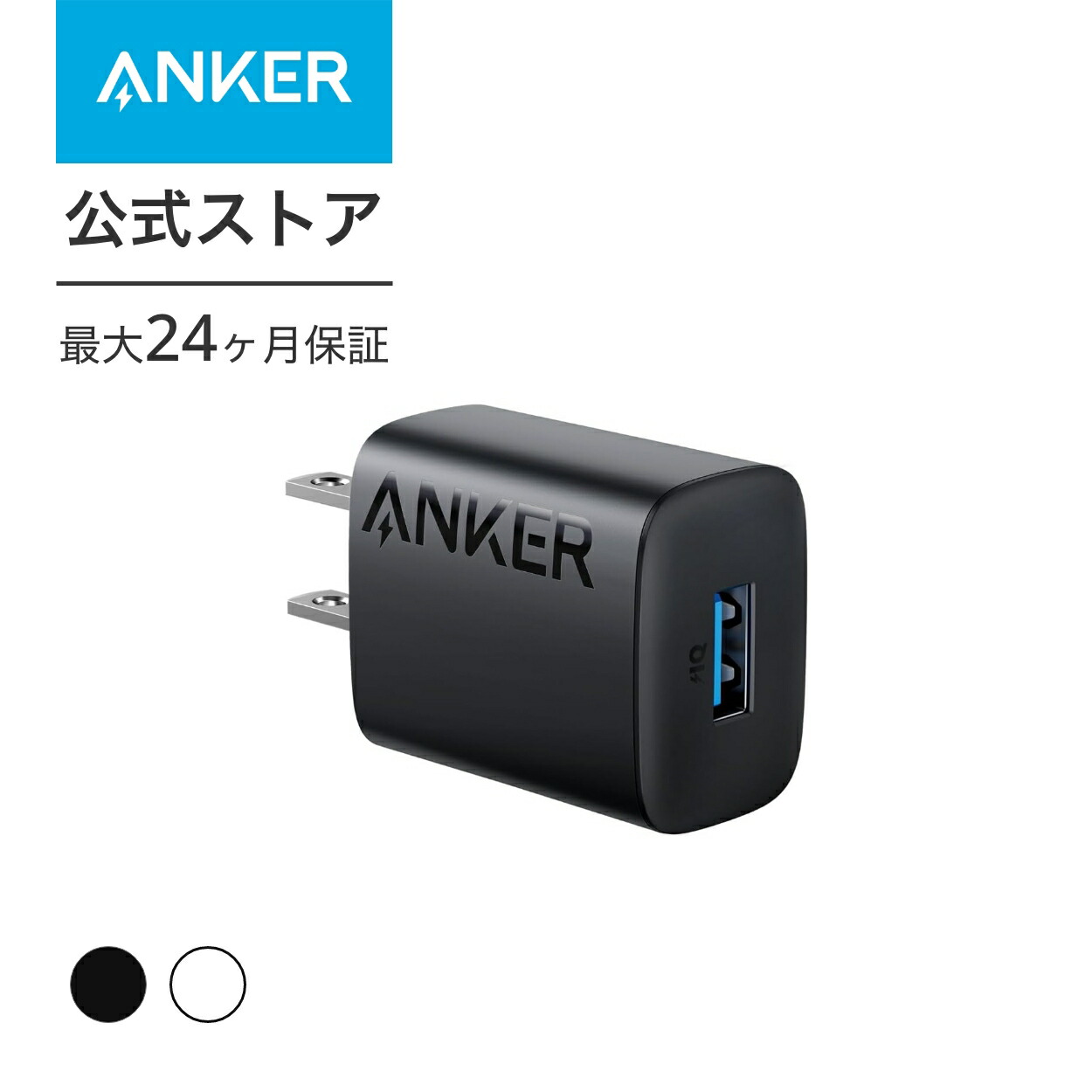
充電時に使用するUSB電源アダプターは入っていないので、別途用意する必要があります。手持ちのiPhone用アダプタも使用できました。
▽充電アダプタがないと充電できないご家庭が多いと思うので、まだお持ちでない方には、こちらのAnker製品が安心でおすすめです!
画面保護シートを貼る
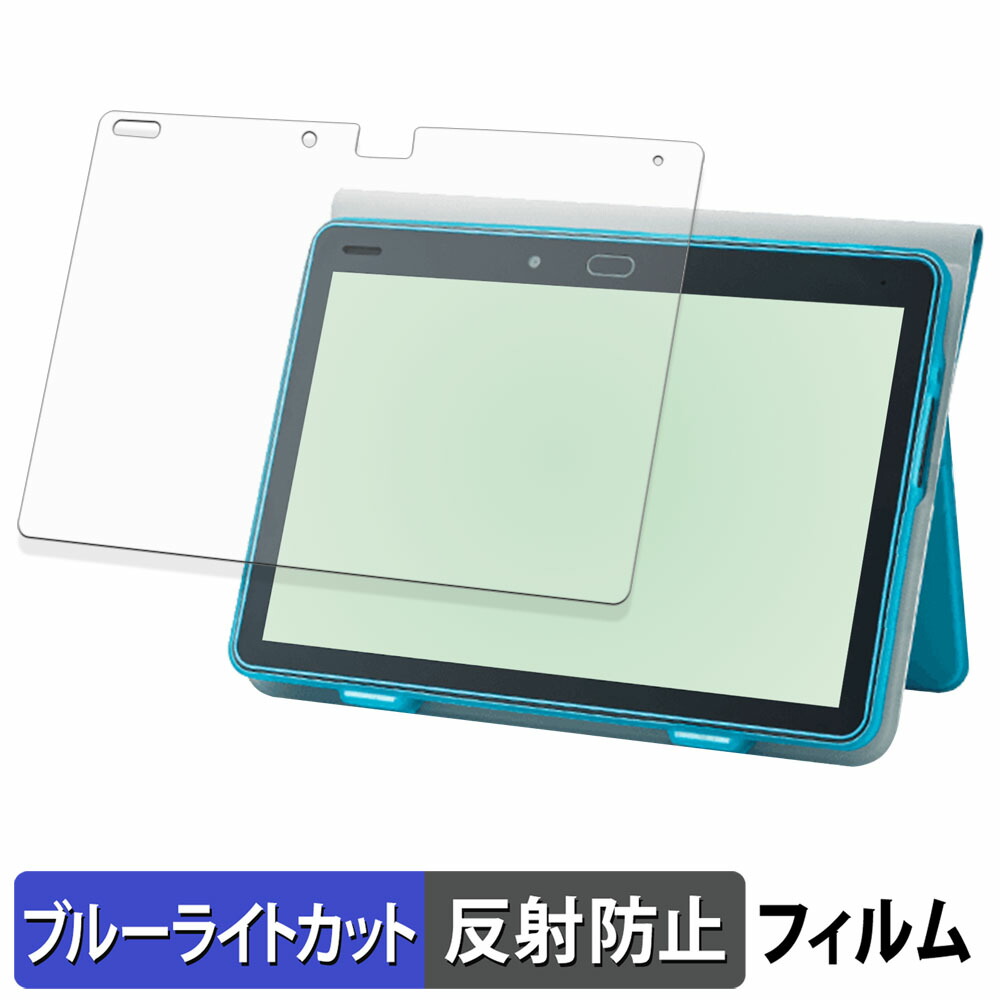
指紋がつく前に画面保護&ブルーライトカットシートを貼りたかったので、楽天で第6世代専用シートを予約購入してました。

タブレットと同日に届いたので無事指紋がつく前に貼ることができました(^▽^)

▽こちらのショップはスマイルゼミのタブレット保護シートも販売しているので、新発売のチャレンジタブレット第6世代ですが安心して予約注文しました♪送料込みもありがたいです。
Googleアカウント作成
こどものGoogleアカウントが必要とのことで、作成しました。私(親)のアカウントは昔から持っていたので、すぐ作成できました♪
Androidの設定
充電が完了したら、いよいよ端末設定です。
電源を入れ、おうちのWi-Fiと接続し、Googleアカウントの設定をします。
同封の説明書にガイドのQRコードがあるので、スマホで読み込み、サイトを開きながら詳細な設定をしていきました。
各種設定が学習に必要・不要もガイドに載っているのでその通りに設定していきました。
チャレンジパッド専用ホーム画面の設定
こちらも、説明書のサイトをスマホで読み込みながら簡単に設定できました。
専用ホーム画面を設定することで、こどもが余計なアプリを開かず、学習に集中できるというわけです。
トラブル発生!!!
アプリが閉じれない!!スワイプしても、画面を縦にしても横にしても。
ホーム画面に戻れない!!他のちゃれんじ関係アプリも追加したかったのに……
なんでなんで!??
格闘すること小1時間。。。
カメラと思っていたものがホームボタンでした。
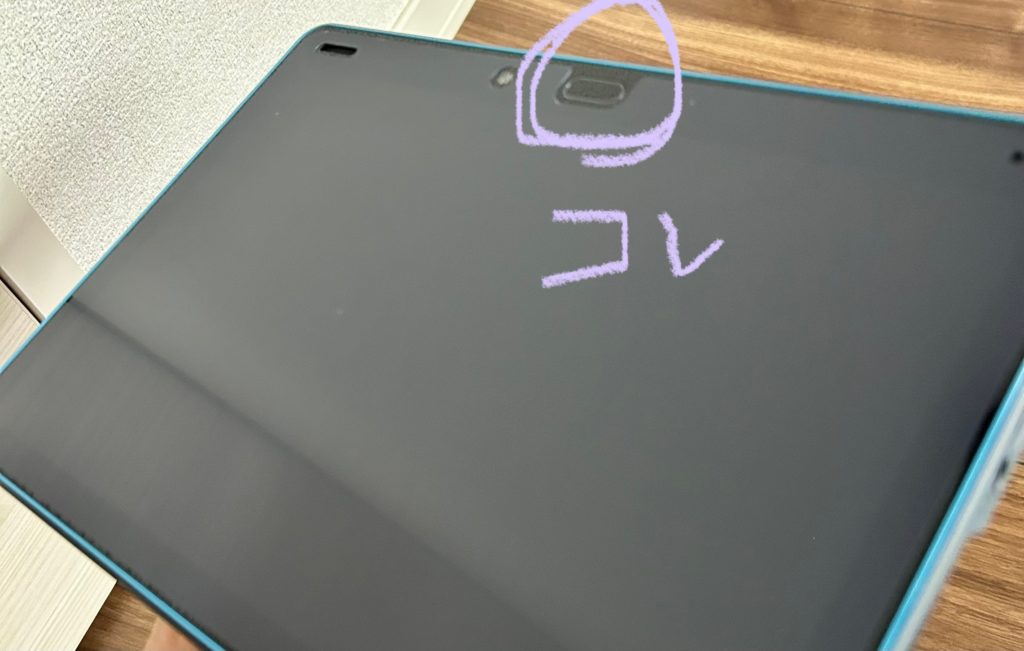
え?Androidユーザーはすぐわかるものなのか???
トラブルは無事解決しました。
まとめ
朝9時過ぎにゆうぱっくで到着して、仕事の合間に設定を進め、
無事14時のお迎えまでに設定完了しました!!
段ボールにタブレットを戻して、お迎えに。
帰宅後のいくらちゃんの第一声は、

え??もう届いてるの?来月でもよかったのに~
照れかくしなのかなんなのか、こんなことを言っていましたが、顔はめちゃくちゃ笑顔で意気揚々とタブレットを取り出し、1時間ほど夢中でタブレットしていました。
あれ?20分でしまじろうが「きゅうけいしよう!」って言うんじゃなかったっけ…
また設定しなきゃですね…笑